
Consulte la guía completa de TikTok Shop que presenta todas las etapas de configuración para su lanzamiento en la UE.
Configuraciones en TikTok Shop
Para comenzar a publicar productos existentes en otros mercados de la UE:
Acceda a "Centro de vendedores > Productos > Ofertas internacionales".
-
Configuración de la herramienta ofertas internacionales
Seleccione los países en los que desea publicar sus anuncios:

A) Inicie el proceso de sincronización de productos:

B) Seleccione los productos a sincronizar:
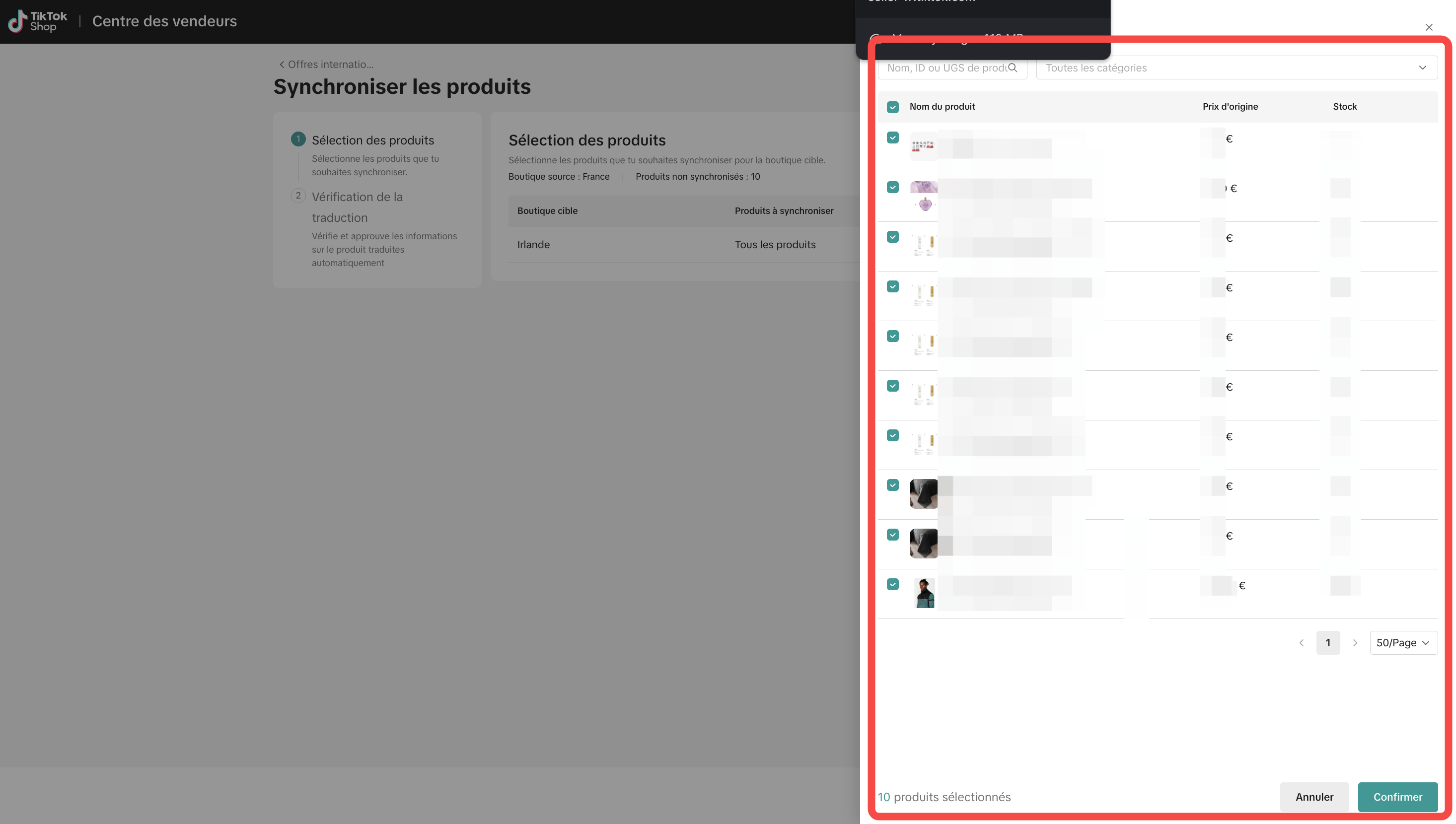
C) Verifique y apruebe las traducciones:

D) Publique los productos en los mercados objetivo.
-
Configuración de la sincronización automática
Permite publicar y actualizar automáticamente los nuevos productos creados en la tienda de origen en todos los países objetivo.
Esta opción está activada por defecto. TikTok Shop recomienda mantenerla activada para garantizar que los productos y sus actualizaciones se reflejen sistemáticamente en todos los mercados configurados. Desactívela únicamente si desea gestionar la sincronización de productos de forma manual.
Buena práctica: active la sincronización automática si añade regularmente nuevos productos o actualiza frecuentemente sus catálogos, para garantizar la coherencia de los datos en todos los países objetivo.
Buena práctica: activa la sincronización automática si añades regularmente nuevos productos o si actualizas frecuentemente tus catálogos, para garantizar la coherencia de los datos en todos los países objetivo.
A) Accede a "Centro de vendedores > Productos > Ofertas internacionales > Gestionar las reglas de sincronización":
Modifica la configuración y verifica que la sincronización automática esté activada para que los nuevos productos creados a través de Shoppingfeed también se sincronicen automáticamente.
B) Configura la gestión del stock:

En la herramienta de ofertas internacionales, puedes definir las reglas de sincronización del stock eligiendo entre un inventario compartido o un inventario independiente:
Inventario compartido
El stock de la tienda de destino se sincroniza con el de la tienda de origen.
El inventario de los productos sincronizados no puede modificarse desde la tienda de destino.Inventario independiente
La tienda de destino dispone de su propio stock, distinto al de la tienda de origen.
Por defecto, la cantidad de los productos sincronizados se establece en 0 y debe ajustarse manualmente.
Buena práctica: utiliza un inventario compartido si gestionas un único almacén. Prioriza un inventario independiente si dispones de una gestión de stock específica por país o región.
C) Ajusta la sincronización de precios:
Durante la sincronización de los productos, hay varias opciones de gestión de precios disponibles:
Mismo precio que la tienda de origen
El precio del país de origen se aplica de forma idéntica en todos los países de destino.Ajuste porcentual
Aplica un aumento o una disminución porcentual para adaptar tus precios a las divisas o a las estrategias tarifarias locales.Aumento fijo
Añade un importe fijo al precio de origen durante la publicación de productos en un nuevo mercado.
Restablecer la conexión entre TiktokshopEU y Shoppingfeed
Si necesitas volver a conectar tu cuenta de TikTok Shop a Shoppingfeed, es necesario restablecer completamente la conexión existente.
Paso 1: Eliminar la conexión desde TikTok Shop
Accede a Aplicaciones y partners > App Store.
Ve a Mis aplicaciones e incidencias.
Identifica la aplicación Shoppingfeed y elimina la conexión.
Paso 2: Informar a Shoppingfeed
Una vez eliminada la conexión, contacta con el equipo de Shoppingfeed para informarles de la operación.
El equipo procederá a la eliminación de los identificadores registrados previamente, lo que te permitirá iniciar una nueva conexión limpia.
Paso 3: Volver a conectar tu cuenta
Durante la nueva conexión, asegúrate de:
Seleccionar la región adecuada
Validar la cuenta país correspondiente a tu cuenta de Shoppingfeed
Elegir la opción «Seleccionar todas las tiendas disponibles»
→ Todos los países deben estar marcados para garantizar una sincronización completa
Buena práctica:
Durante la reconexión, verifica sistemáticamente que todas las tiendas/países estén seleccionados para evitar problemas de sincronización o publicación.
Configuraciones que debes realizar en Shoppingfeed
Accede a TikTok Shop en Shoppingfeed.
Haz clic en la pestaña "Parámetros" y luego ve al bloque de autorización API de TikTok ShopEU:
Introduce la palabra active en el campo "International order synchronization":
Haz clic en el botón "Autorizar Shoppingfeed" para guardar los cambios.
Los productos se publicarán entonces en los mercados de la Unión Europea configurados, y podrás gestionar los pedidos directamente desde Shoppingfeed, igual que los de tu mercado inicial.