
Consulter le guide complet de TikTok Shop présentant toutes les étapes de paramétrage pour votre lancement en EU.
Configurations sur TikTok Shop
Pour commencer à diffuser des produits existants sur d’autres marchés de l’UE :
Accédez au "Centre des vendeurs > Produits > Offres internationnales".
-
Paramétrage de l'outil offres internationales
Sélectionnez les pays dans lesquels vous souhaitez publier vos annonces :

A) Lancez le processus de synchronisation des produits :

B) Sélectionnez les produits à synchroniser :
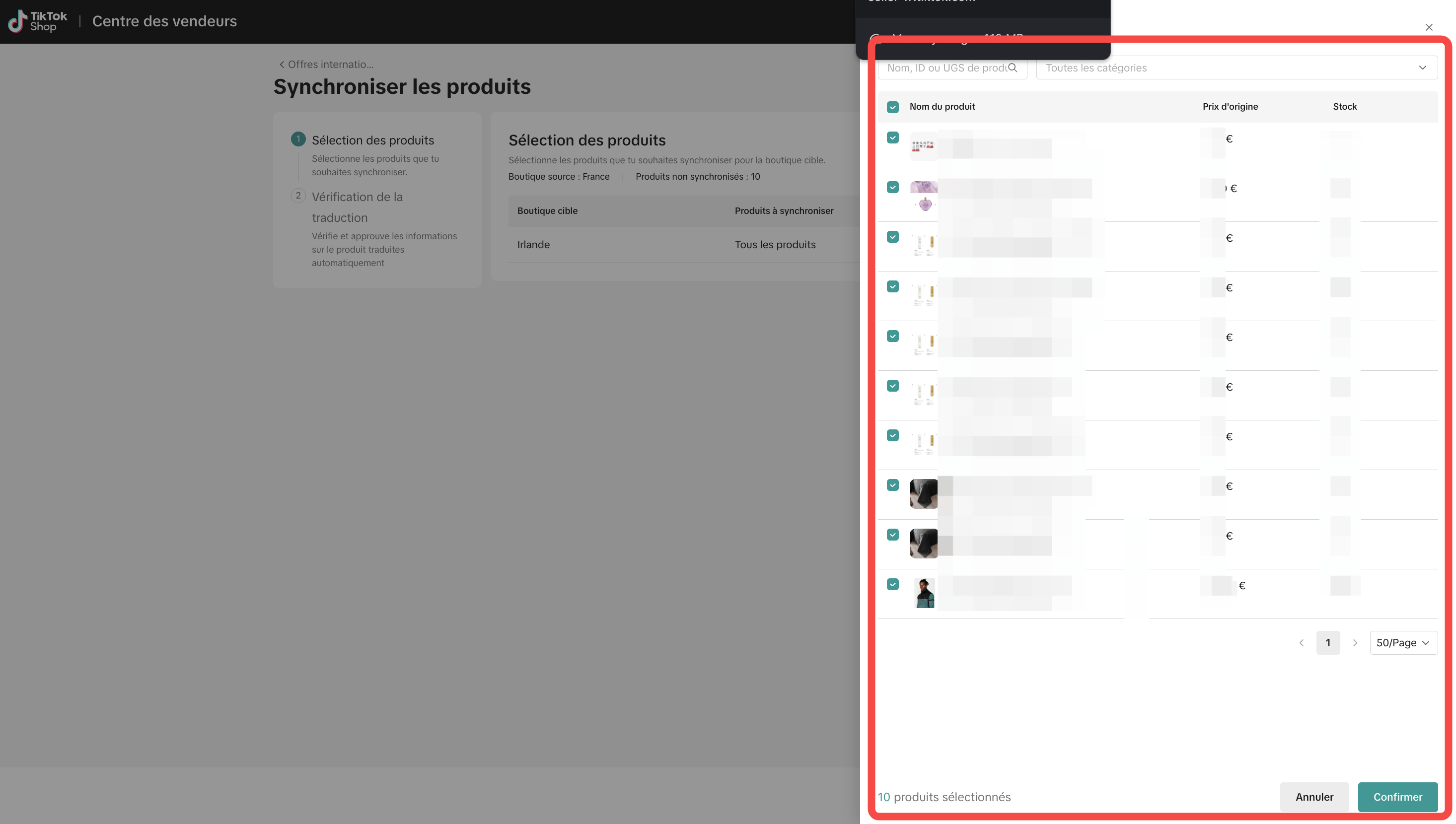
C) Vérifiez et approuvez les traductions :

D) Publiez les produits sur les marchés cibles.
-
Paramétrage de la synchronisation automatique
Elle permet de publier et de mettre à jour automatiquement les nouveaux produits créés dans la boutique source sur l’ensemble des pays cibles.
Cette option est activée par défaut. TikTok Shop recommande de la conserver afin de garantir que les produits et leurs mises à jour soient systématiquement répercutés sur tous les marchés configurés. Désactivez la uniquement si vous souhaitez gérer la synchronisation des produits de manière manuelle.
Bonne pratique : activez la synchronisation automatique si vous ajoutez régulièrement de nouveaux produits ou si vous mettez fréquemment à jour vos catalogues, afin d’assurer la cohérence des données sur tous les pays cibles.
A) Accédez à "Centre des vendeurs > Produits > Offres internationales > Gérer les règles de synchronisation" :
Modifiez la configuration et vérifiez que la synchronisation automatique est activée afin que les nouveaux produits créés via Shoppingfeed soient également synchronisés automatiquement.
B) Configurez la gestion des stocks :

Dans l’outil offres internationales, vous pouvez définir les règles de synchronisation des stocks en choisissant entre un inventaire partagé ou un inventaire indépendant :
Inventaire partagé
Le stock de la boutique cible est synchronisé avec celui de la boutique source.
L’inventaire des produits synchronisés ne peut pas être modifié depuis la boutique cible.Inventaire indépendant
La boutique cible dispose de son propre stock, distinct de celui de la boutique source.
Par défaut, la quantité des produits synchronisés est définie à 0 et doit être ajustée manuellement.
Bonne pratique : utilisez un inventaire partagé si vous gérez un entrepôt unique. Privilégiez un inventaire indépendant si vous disposez d’une gestion des stocks spécifique par pays ou par région.
C) Ajustez la synchronisation des prix :
Lors de la synchronisation des produits, plusieurs options de gestion des prix sont disponibles :
Même prix que la boutique source
Le prix du pays source est appliqué à l’identique sur tous les pays cibles.Ajustement en pourcentage
Appliquez une augmentation ou une diminution en pourcentage afin d’adapter vos prix aux devises ou aux stratégies tarifaires locales.Augmentation fixe
Ajoutez un montant fixe au prix source lors de la publication des produits sur un nouveau marché.
Réinitialisation la connexion entre TiktokshopEU et Shoppingfeed
Si vous devez reconnecter votre compte TikTok Shop à Shoppingfeed, il est nécessaire de réinitialiser complètement la connexion existante.
Étape 1 : Supprimer la connexion côté TikTok Shop
Accédez à Applications et partenaires > App Store.
Rendez-vous dans Mes applications et incidents.
Identifiez l’application Shoppingfeed et supprimez la connexion.
Étape 2 : Informer Shoppingfeed
Une fois la connexion supprimée, contactez l’équipe Shoppingfeed afin de les informer de l’opération.
L’équipe procédera à la suppression des identifiants précédemment enregistrés, ce qui vous permettra de relancer une connexion propre.
Étape 3 : Reconnecter votre compte
Lors de la nouvelle connexion, veillez à :
Sélectionner la région appropriée
Valider le compte pays correspondant à votre compte Shoppingfeed
Choisir l’option « Sélectionner toutes les boutiques disponibles »
→ Tous les pays doivent être cochés afin d’assurer une synchronisation complète
Bonne pratique:
Lors de la reconnexion, vérifiez systématiquement que l’ensemble des boutiques/pays est bien sélectionné afin d’éviter des problèmes de synchronisation ou de publication.
Configurations à effectuer dans Shoppingfeed
Accédez à TikTok Shop dans Shoppingfeed.
Cliquez sur l’onglet "Paramètres" puis rendez-vous sur l'encart d'autorisation API TikTok ShopEU :
Renseignez le mot active dans le champ "International order synchronization" :
Cliquez sur le bouton "Autoriser Shoppingfeed" pour enregistrer les modifications.
Les produits seront alors publiés sur les marchés de l’Union européenne configurés, et vous pourrez gérer les commandes directement depuis Shoppingfeed, comme pour celles de votre marché initial.