

Vous souhaitez diffuser vos produits sur la Fnac ?
Pas de souci, pour cela, il vous suffit de suivre les étapes ci-dessous.
A. OUVRIR VOTRE COMPTE FNAC
B. CONNEXION A SHOPPINGFEED
C. CRÉATION PRODUITS
D. CATÉGORISATION
E. AUTOTAG
F. PARAMÈTRES
G. NON ENVOYÉS
BONUS : GESTION DES PROMOTIONS
BONUS : GESTION DES CATÉGORIES LOGISTIQUES
A. OUVRIR VOTRE COMPTE FNAC
Dans un premier temps, vous devez contacter la Fnac afin d'ouvrir une boutique. Une fois les démarches administratives effectuées, vous obtiendrez un Shop ID qui vous servira à connecter la Fnac et Shoppingfeed.
B. CONNEXION A SHOPPINGFEED
Depuis la migration vers le nouveau portail vendeur BOMP de Darty et Fnac, vous devez renseigner votre Shop ID, celui-ci a pu vous être communiqué par votre chargé de compte Fnac ou vous pourrez le retrouver ici : https://seller.fnacdarty.com
- Cliquez sur l’icône utilisateur (en haut à droite).
- Sélectionnez "Mes paramètres pro / My seller settings".
- Cliquez sur Formulaire KYC et retrouvez votre Shop ID :
Enfin, renseignez-le sur votre compte Shoppingfeed via l'onglet "Paramètres" de la plateforme Fnac.
C. CRÉATION PRODUITS
Fnac-Darty vous a probablement fourni deux boutiques, Cependant, le Portail Catalogue est commun aux deux canaux de diffusion. Vous n’avez donc besoin d'envoyer qu’un seul export produits sur les 2 plateformes. Si vous le configurez sur la plateforme Fnac, vous n'avez pas besoin de le faire et de l'envoyer sur la plateforme Darty.
D. CATÉGORISATION
Chaque rayon de votre flux doit être catégorisé pour pouvoir créer vos produits sur la Fnac.
Il est nécessaire d'associer vos rayons aux catégories de la Fnac, et c'est ce qui va permettre notamment de connaître les attributs nécessaires à compléter, dans les Autotags.
E. AUTOTAG
En fonction de la catégorie choisie, il sera possible d'ajouter des valeurs dans l'onglet Autotag. Certains champs pourront même être obligatoires.
Exemple : si vous choisissez la catégorie "Beauté bien-être > Rasoir électrique", vous devez renseigner les champs ean, sku part, méta-type article (complété par votre catégorisation), titre, description, marque, image principale. Nous remplissons la plupart de ces champs automatiquement avec les champs de votre flux. D'autres champs, comme coloris, garantie, poids, etc. sont facultatifs mais permettent en les complétant une meilleure qualité de fiche produit.
Tous ces champs peuvent être renseignés avec une valeur fixe ou avec un champ de votre flux ou créé spécialement sur Shoppingfeed.
F. PARAMÈTRES
Cet onglet va vous permettre d'effectuer différents choix de paramétrage sur le flux Fnac.
Vous allez pouvoir faire la duplication de la sélection de produits depuis une autre plateforme et ainsi avoir exactement la même sélection.
C'est également sur cet onglet que vous allez pouvoir choisir d'accepter automatiquement les commandes Fnac (recommandé).
Vous pourrez également, choisir ou non, de cocher par défaut les nouveaux produits.
G. NON ENVOYÉS
L'onglet Publication et erreurs va vous permettre de voir quels sont les produits non envoyés ou ceux en erreur sur la Fnac parmi les produits cochés.
Pour chaque erreur, nous vous indiquons le nombre de produits concernés ainsi que la référence du produit. Un message vous aide ensuite à résoudre le problème.
Exemple :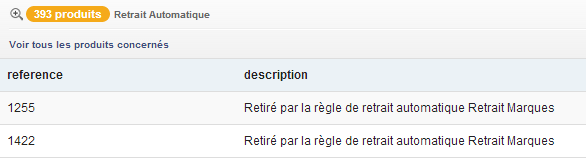
BONUS : GESTION DES PROMOTIONS
Pour renseigner le type de promotion de vos offres, il faudra renseigner le champ "promotion_type" de LaFnac via l'onglet "Mapping". Soit en statique, soit via un champ dynamique et une règle.
Au cas où vous auriez des offres en promotion (à savoir "prix barré" > "prix"), notre système enverra alors la valeur “FlashSale” par défaut. Lors de la période des soldes par contre, la valeur par défaut sera “Sales” si vous avez activé l’assistant soldes ou paramétré la valeur en manuel.
Pour le reste, il vous est sinon possible de renseigner le champ avec les valeurs qui suivent si vous souhaitez envoyer un autre type de promotion :
- "Sales" (solde)
- "Destocking" (déstockage)
- "GoodDeal" (bon plan)
- "FlashSale" (vente flash)
- "FreeShipping" (livraison gratuite)
BONUS : GESTION DES CATÉGORIES LOGISTIQUES
Le champ ne peut prendre que l’une des valeurs proposées par Fnac. L'attribut correspondant à renseigner se trouve sous l'onglet "Mapping" de la plateforme Fnac, il s'agit de "logistic_type_id".
Voici la liste des valeurs autorisées (codes) et leur correspondance :
Livraison classique :
Catégorie A : 101
Catégorie B : 102
Catégorie C : 103
Catégorie D : 104
Catégorie E : 105
Catégorie F : 106
Catégorie personnalisée 1 : 201
Catégorie personnalisée 2 : 202
Catégorie personnalisée 3 : 203
Catégorie personnalisée 4 : 204
Catégorie personnalisée 5 : 205
Livraison volumineuse :
Catégorie G : 107
Catégorie H : 108
Catégorie I : 109
Catégorie J : 110
Catégorie K : 111
Catégorie volumineuse personnalisée 1 : 206
Catégorie volumineuse personnalisée 2 : 207
Catégorie volumineuse personnalisée 3 : 208
Catégorie volumineuse personnalisée 4 : 209
Catégorie volumineuse personnalisée 5 : 210
Vous avez une question à propos du paramétrage Fnac ? Vérifiez si cette question n'a pas déjà été posée en utilisant l'onglet recherche de notre Help Center.
Et dans tous les cas, nos équipes sont à votre disposition pour vous aider.