
Consulta la guida completa di TikTok Shop che presenta tutte le fasi di configurazione per il tuo lancio nell’UE.
Configurazioni in TikTok Shop
Per iniziare a pubblicare prodotti esistenti su altri mercati dell’UE:
Accedi a "Centro venditori > Prodotti > Offerte internazionali".
-
Configurazione dello strumento offerte internazionali
Seleziona i paesi in cui desideri pubblicare i tuoi annunci:

A) Avvia il processo di sincronizzazione dei prodotti:

B) Seleziona i prodotti da sincronizzare:
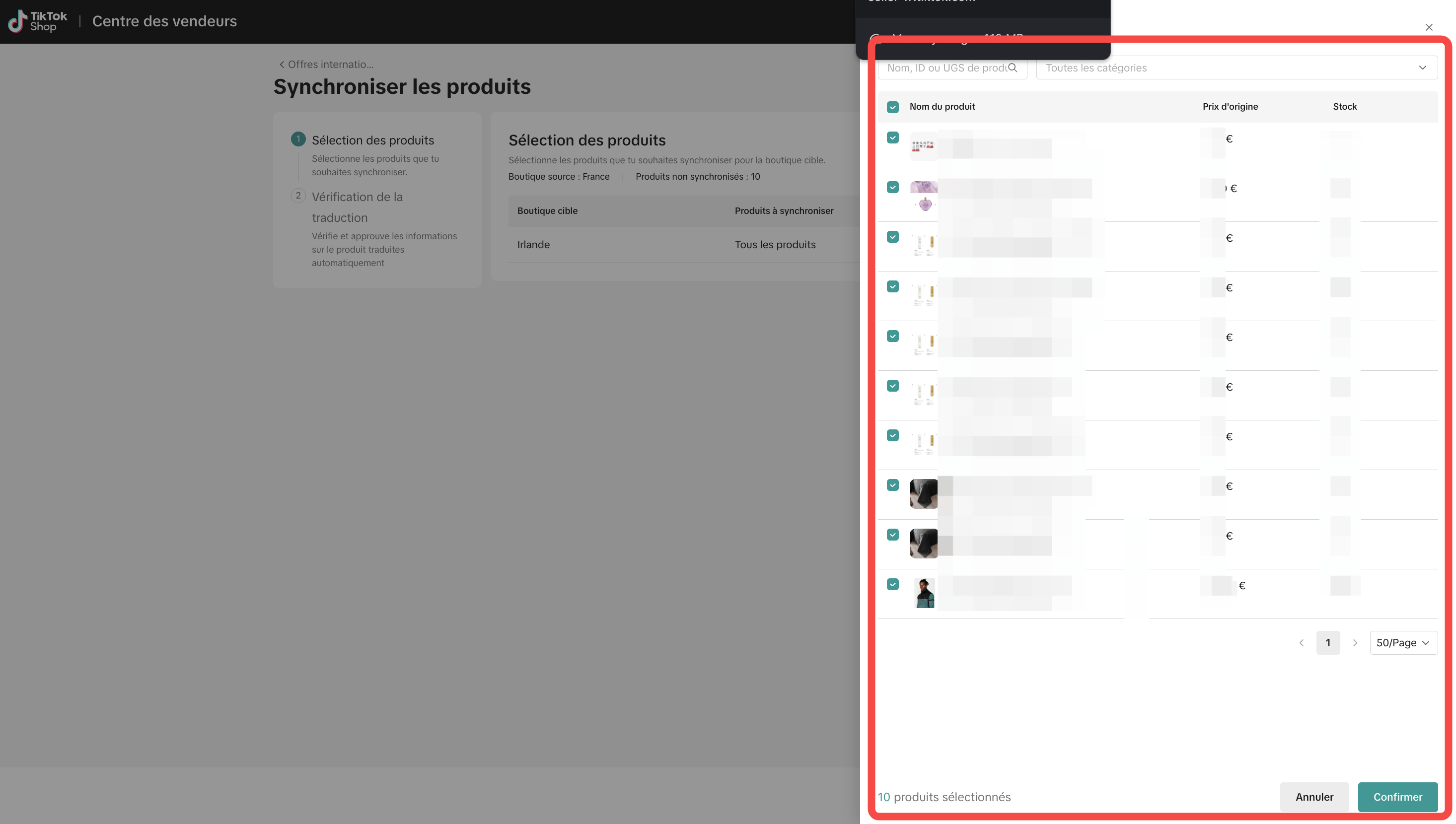
C) Verifica e approva le traduzioni:

D) Pubblica i prodotti nei mercati target.
-
Configurazione della sincronizzazione automatica
Permette di pubblicare e aggiornare automaticamente i nuovi prodotti creati nel negozio di origine in tutti i paesi target.
Questa opzione è attivata per impostazione predefinita. TikTok Shop consiglia di mantenerla attiva per garantire che i prodotti e i relativi aggiornamenti siano riflessi sistematicamente in tutti i mercati configurati. Disattivala solo se desideri gestire manualmente la sincronizzazione dei prodotti.
Buona pratica: attiva la sincronizzazione automatica se aggiungi regolarmente nuovi prodotti o aggiorni frequentemente i tuoi cataloghi, per garantire la coerenza dei dati in tutti i paesi target.
Buona pratica: attiva la sincronizzazione automatica se aggiungi regolarmente nuovi prodotti o se aggiorni frequentemente i tuoi cataloghi, per garantire la coerenza dei dati in tutti i paesi target.
A) Accedi a "Centro venditori > Prodotti > Offerte internazionali > Gestire le regole di sincronizzazione":
Modifica la configurazione e verifica che la sincronizzazione automatica sia attivata affinché anche i nuovi prodotti creati tramite Shoppingfeed vengano sincronizzati automaticamente.
B) Configura la gestione dello stock:

Nello strumento di offerte internazionali, puoi definire le regole di sincronizzazione dello stock scegliendo tra inventario condiviso o inventario indipendente:
Inventario condiviso
Lo stock del negozio di destinazione viene sincronizzato con quello del negozio di origine.
L’inventario dei prodotti sincronizzati non può essere modificato dal negozio di destinazione.Inventario indipendente
Il negozio di destinazione dispone del proprio stock, distinto da quello del negozio di origine.
Per impostazione predefinita, la quantità dei prodotti sincronizzati viene impostata a 0 e deve essere modificata manualmente.
Buona pratica: utilizza un inventario condiviso se gestisci un unico magazzino. Dai priorità a un inventario indipendente se disponi di una gestione dello stock specifica per paese o regione.
C) Regola la sincronizzazione dei prezzi:
Durante la sincronizzazione dei prodotti, sono disponibili diverse opzioni di gestione dei prezzi:
Stesso prezzo del negozio di origine
Il prezzo del paese di origine viene applicato in modo identico in tutti i paesi di destinazione.Adeguamento percentuale
Applica un aumento o una diminuzione percentuale per adattare i tuoi prezzi alle valute o alle strategie tariffarie locali.Aumento fisso
Aggiunge un importo fisso al prezzo di origine durante la pubblicazione dei prodotti in un nuovo mercato.
Ripristinare la connessione tra TiktokshopEU e Shoppingfeed
Se hai bisogno di ricollegare il tuo account TikTok Shop a Shoppingfeed, è necessario ripristinare completamente la connessione esistente.
Passaggio 1: Eliminare la connessione da TikTok Shop
Accedi a Applicazioni e partner > App Store.
Vai a Le mie applicazioni e segnalazioni.
Identifica l’applicazione Shoppingfeed e elimina la connessione.
Passaggio 2: Informare Shoppingfeed
Una volta eliminata la connessione, contatta il team di Shoppingfeed per informarli dell’operazione.
Il team procederà alla cancellazione degli identificativi registrati in precedenza, permettendoti di avviare una nuova connessione pulita.
Passaggio 3: Ricollegare il tuo account
Durante la nuova connessione, assicurati di:
Selezionare la regione corretta
Validare l’account paese corrispondente al tuo account Shoppingfeed
Scegliere l’opzione «Selezionare tutti i negozi disponibili»
→ Tutti i paesi devono essere selezionati per garantire una sincronizzazione completa
Buona pratica:
Durante la riconnessione, verifica sistematicamente che tutti i negozi/paesi siano selezionati per evitare problemi di sincronizzazione o pubblicazione.
Configurazioni da effettuare in Shoppingfeed
Accedi a TikTok Shop in Shoppingfeed.
Clicca sulla scheda "Parametri" e poi vai al blocco di autorizzazione API di TikTok ShopEU:
Inserisci la parola active nel campo "International order synchronization":
Clicca sul pulsante "Autorizza Shoppingfeed" per salvare le modifiche.
I prodotti saranno quindi pubblicati nei mercati dell’Unione Europea configurati, e potrai gestire gli ordini direttamente da Shoppingfeed, proprio come quelli del tuo mercato iniziale.